


一、环境配置
1.1 下载GLFW源码
访问GLFW官网的下载页面,选择Source package下载源码包。解压后重点关注以下内容:
include文件夹(头文件)- 需要编译生成的库文件
1.2 使用CMake生成工程文件
CMake是一个跨平台的编译工具,可将源码转换为不同IDE的工程文件。
操作步骤:
- 从CMake官网下载并安装CMake
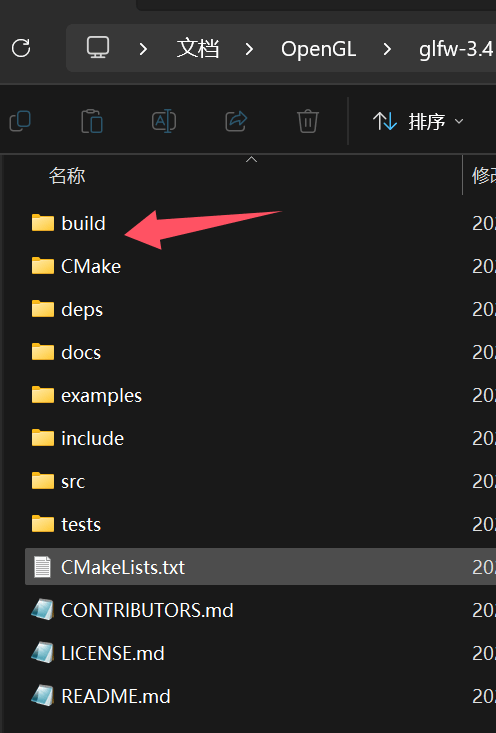
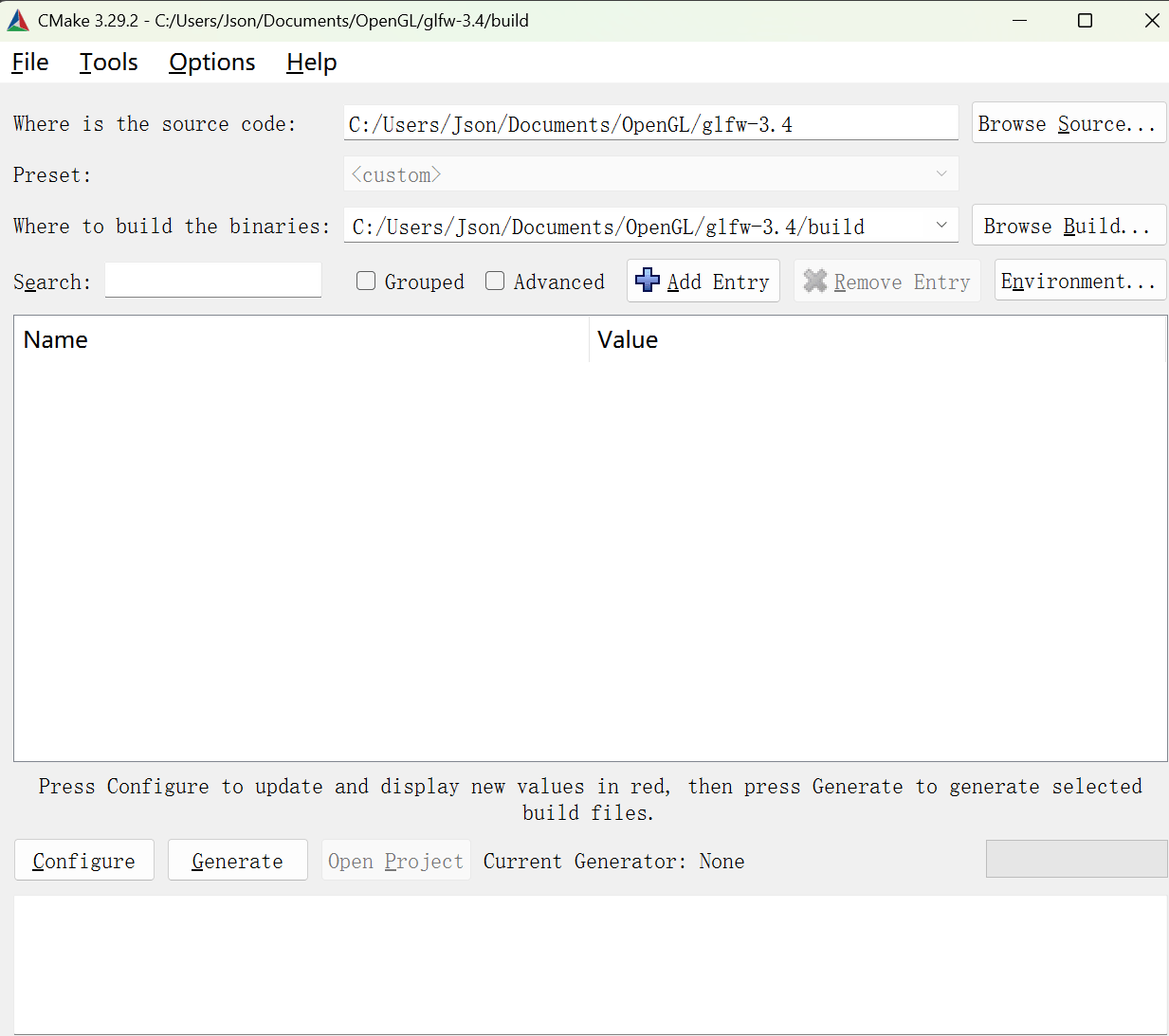
- 打开CMake GUI,设置源码路径(GLFW根目录)和构建路径(新建
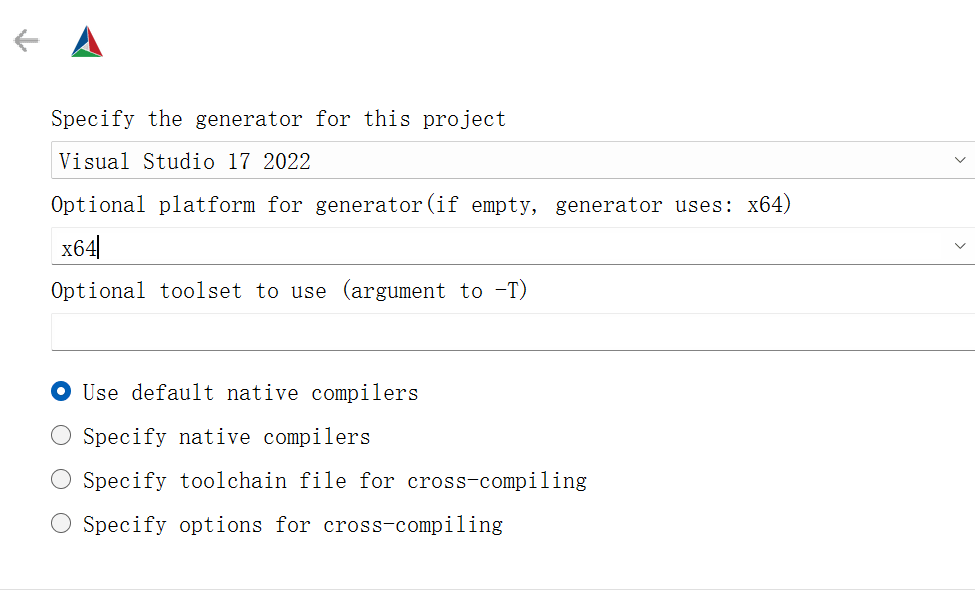
build文件夹) - 点击 Configure,选择生成器为 Visual Studio 2022
- 点击 Generate 生成解决方案文件
从源代码编译库可以保证生成的库完全适合你的操作系统和CPU的,而预编译的二进制文件则并非总是提供(有时候,即便提供了预编译的二进制文件,也可能不适用于你的系统)。开放源代码所产生问题在于:并不是每个人都用相同的IDE或者构建系统来搞开发,因而提供的项目/解决方案文件可能和一些人的IDE不兼容。所以人们必须使用给定的.c/.cpp和.h/.hpp文件来自己建立项目/解决方案,这是一项很枯燥的工作。但因此也诞生了一个叫做CMake的工具。
1.3 编译GLFW库
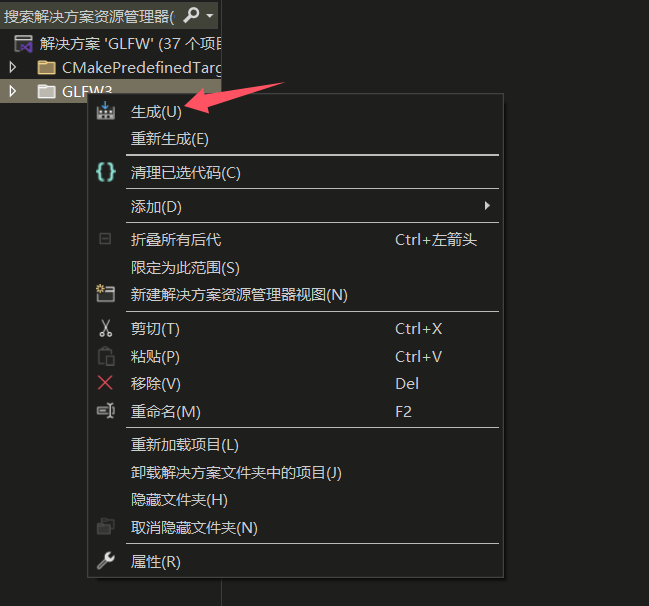
- 进入生成的
build文件夹,打开GLFW.sln - 在Visual Studio中点击 生成解决方案(Build Solution)
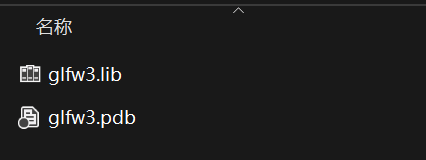
- 编译完成后,在
build/src/Debug中生成glfw3.lib
1.4 配置IDE环境
包含头文件与库文件
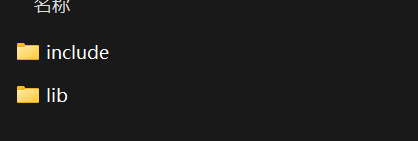
- 创建统一目录存放第三方库(如
D:/Dev/Libs和D:/Dev/Include) - 在VS项目属性中配置:
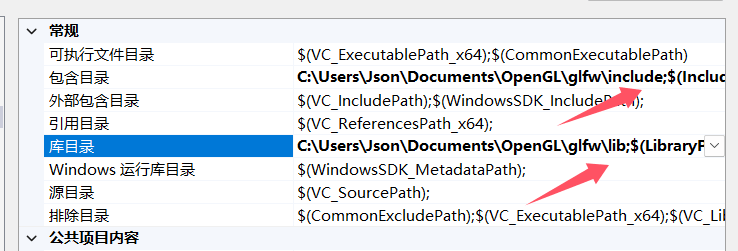
- VC++目录 > 包含目录:添加
GLFW/include和GLAD/include路径 - VC++目录 > 库目录:添加
glfw3.lib所在路径
链接库文件
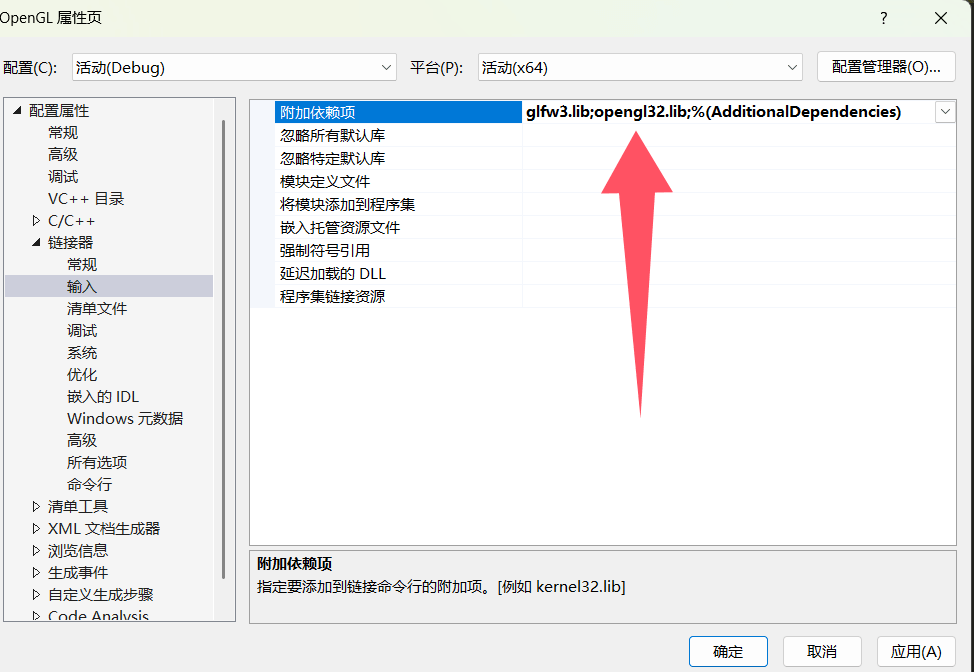
在 链接器 > 输入 > 附加依赖项 中添加:
glfw3.lib
opengl32.lib为了使我们的程序使用GLFW,我们需要把GLFW库链接(Link)进工程。这可以通过在链接器的设置里指定我们要使用glfw3.lib来完成,但是由于我们将第三方库放在另外的目录中,我们的工程还不知道在哪寻找这个文件。于是我们首先需要将我们放第三方库的目录添加进设置。
要添加这些目录(需要VS搜索库和include文件的地方),我们首先进入Project Properties(工程属性,在解决方案窗口里右键项目),然后选择 ** VC++ Directories(VC++ 目录) ** 选项卡(如下图)。在下面的两栏添加目录:
现在VS可以找到所需的所有文件了。最后需要在Linker(链接器)选项卡里的Input(输入)选项卡里添加glfw3.lib和opengl32.lib
二、创建第一个OpenGL窗口
2.1 配置GLAD
GLAD是一个开源的库,它能解决我们上面提到的那个繁琐的问题。GLAD的配置与大多数的开源库有些许的不同,GLAD使用了一个在线服务。在这里我们能够告诉GLAD需要定义的OpenGL版本,并且根据这个版本加载所有相关的OpenGL函数。
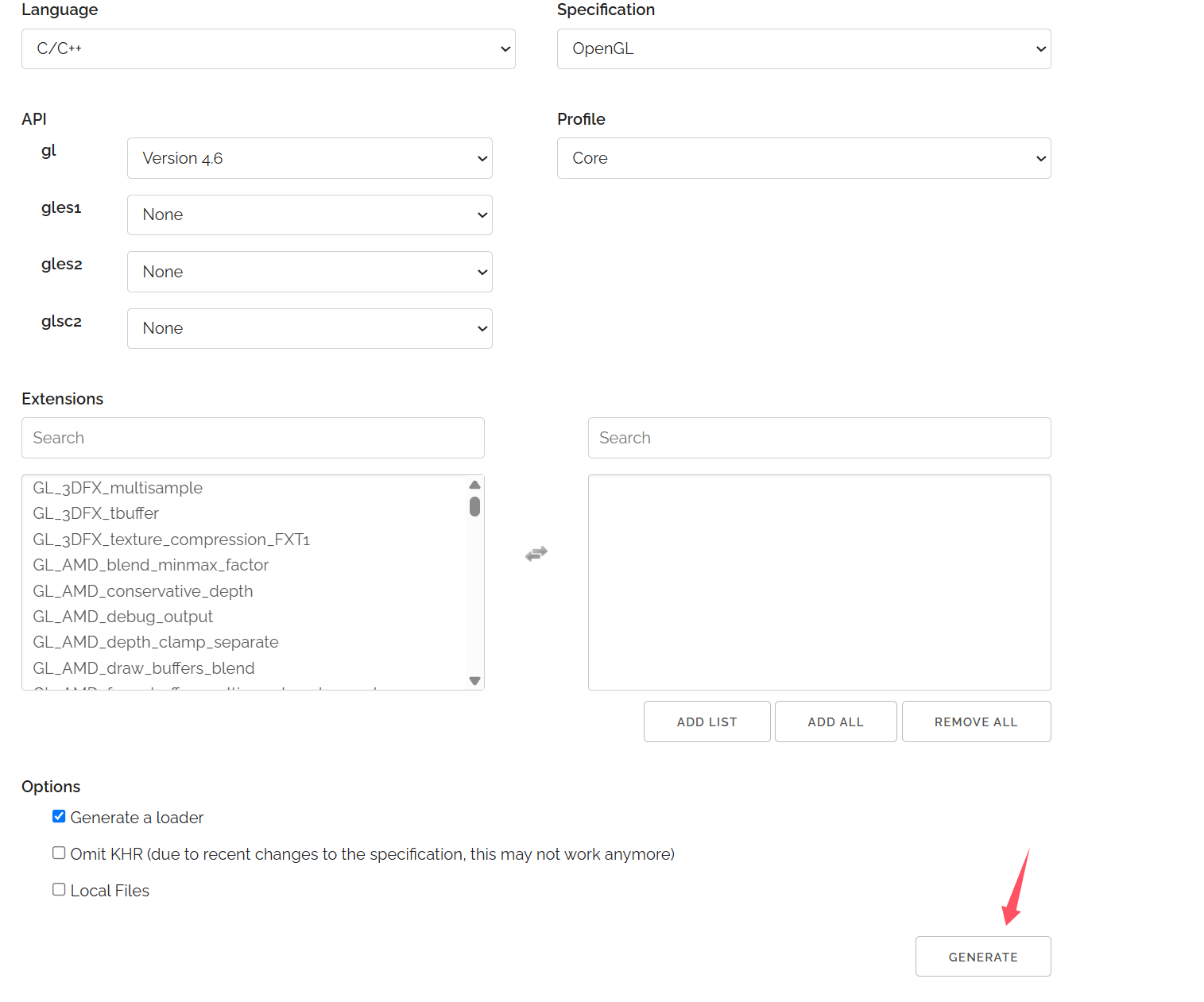
打开GLAD的在线服务,将语言(Language)设置为C/C++,在API选项中,选择4.6以上的OpenGL(gl)版本。之后将模式(Profile)设置为Core,并且保证选中了生成加载器(Generate a loader)选项。现在可以先(暂时)忽略扩展(Extensions)中的内容。都选择完之后,点击生成(Generate)按钮来生成库文件。
GLAD现在应该提供给你了一个zip压缩文件,包含两个头文件目录,和一个glad.c文件。将两个头文件目录(glad和KHR)复制到你的Include文件夹中(或者增加一个额外的项目指向这些目录),并添加glad.c文件到你的工程中。
2.2 绘制窗口
让我们试试能不能让GLFW正常工作。首先,新建一个.cpp文件,然后把下面的代码粘贴到该文件的最前面。
#include <glad/glad.h>
#include <GLFW/glfw3.h>
接下来我们创建main函数,在这个函数中我们将会实例化GLFW窗口:
int main()
{
    glfwInit();
    glfwWindowHint(GLFW_CONTEXT_VERSION_MAJOR, 3);
    glfwWindowHint(GLFW_CONTEXT_VERSION_MINOR, 3);
    glfwWindowHint(GLFW_OPENGL_PROFILE, GLFW_OPENGL_CORE_PROFILE);
    //glfwWindowHint(GLFW_OPENGL_FORWARD_COMPAT, GL_TRUE);

    return 0;
}首先,我们在main函数中调用glfwInit函数来初始化GLFW,然后我们可以使用glfwWindowHint函数来配置GLFW。glfwWindowHint函数的第一个参数代表选项的名称,我们可以从很多以GLFW_开头的枚举值中选择;第二个参数接受一个整型,用来设置这个选项的值。该函数的所有的选项以及对应的值都可以在 GLFW’s window handling 这篇文档中找到。如果你现在编译你的cpp文件会得到大量的 undefined reference (未定义的引用)错误,也就是说你并未顺利地链接GLFW库。
接下来我们创建一个窗口对象,这个窗口对象存放了所有和窗口相关的数据,而且会被GLFW的其他函数频繁地用到。
GLFWwindow* window = glfwCreateWindow(800, 600, "LearnOpenGL", NULL, NULL);
if (window == NULL)
{
    std::cout << "Failed to create GLFW window" << std::endl;
    glfwTerminate();
    return -1;
}
glfwMakeContextCurrent(window);glfwCreateWindow函数需要窗口的宽和高作为它的前两个参数。第三个参数表示这个窗口的名称(标题),这里我们使用"LearnOpenGL",当然你也可以使用你喜欢的名称。最后两个参数我们暂时忽略。这个函数将会返回一个GLFWwindow对象,我们会在其它的GLFW操作中使用到。创建完窗口我们就可以通知GLFW将我们窗口的上下文设置为当前线程的主上下文了。
2.3 初始化GLAD
在之前的教程中已经提到过,GLAD是用来管理OpenGL的函数指针的,所以在调用任何OpenGL的函数之前我们需要初始化GLAD。
if (!gladLoadGLLoader((GLADloadproc)glfwGetProcAddress))
{
    std::cout << "Failed to initialize GLAD" << std::endl;
    return -1;
}我们给GLAD传入了用来加载系统相关的OpenGL函数指针地址的函数。GLFW给我们的是glfwGetProcAddress,它根据我们编译的系统定义了正确的函数。
2.4 设置视口
在我们开始渲染之前还有一件重要的事情要做,我们必须告诉OpenGL渲染窗口的尺寸大小,即视口(Viewport),这样OpenGL才只能知道怎样根据窗口大小显示数据和坐标。我们可以通过调用glViewport函数来设置视口的尺寸(Dimension):
glViewport(0, 0, 800, 600);glViewport函数前两个参数控制窗口左下角的位置。第三个和第四个参数控制渲染窗口的宽度和高度(像素)。
然而,当用户改变窗口的大小的时候,视口也应该被调整。我们可以对窗口注册一个回调函数(Callback Function),它会在每次窗口大小被调整的时候被调用。这个回调函数的原型如下:
void framebuffer_size_callback(GLFWwindow* window, int width, int height);这个帧缓冲大小函数需要一个GLFWwindow作为它的第一个参数,以及两个整数表示窗口的新维度。每当窗口改变大小,GLFW会调用这个函数并填充相应的参数供你处理。
void framebuffer_size_callback(GLFWwindow* window, int width, int height)
{
    glViewport(0, 0, width, height);
}
我们还需要注册这个函数,告诉GLFW我们希望每当窗口调整大小的时候调用这个函数:
glfwSetFramebufferSizeCallback(window, framebuffer_size_callback);当窗口被第一次显示的时候framebuffer_size_callback也会被调用。对于视网膜(Retina)显示屏,width和height都会明显比原输入值更高一点。
们希望程序在我们主动关闭它之前不断绘制图像并能够接受用户输入。因此,我们需要在程序中添加一个while循环,我们可以把它称之为渲染循环(Render Loop),它能在我们让GLFW退出前一直保持运行。下面几行的代码就实现了一个简单的渲染循环:
while(!glfwWindowShouldClose(window))
{
    glfwSwapBuffers(window);
    glfwPollEvents();
}- glfwWindowShouldClose函数在我们每次循环的开始前检查一次GLFW是否被要求退出,如果是的话,该函数返回
true,渲染循环将停止运行,之后我们就可以关闭应用程序。 - glfwPollEvents函数检查有没有触发什么事件(比如键盘输入、鼠标移动等)、更新窗口状态,并调用对应的回调函数(可以通过回调方法手动设置)。
- glfwSwapBuffers函数会交换颜色缓冲(它是一个储存着GLFW窗口每一个像素颜色值的大缓冲),它在这一迭代中被用来绘制,并且将会作为输出显示在屏幕上。
当渲染循环结束后我们需要正确释放/删除之前的分配的所有资源。我们可以在main函数的最后调用glfwTerminate函数来完成。
glfwTerminate();
return 0;
这样便能清理所有的资源并正确地退出应用程序。现在你可以尝试编译并运行你的应用程序了,如果没做错的话,你将会看到如下的输出:
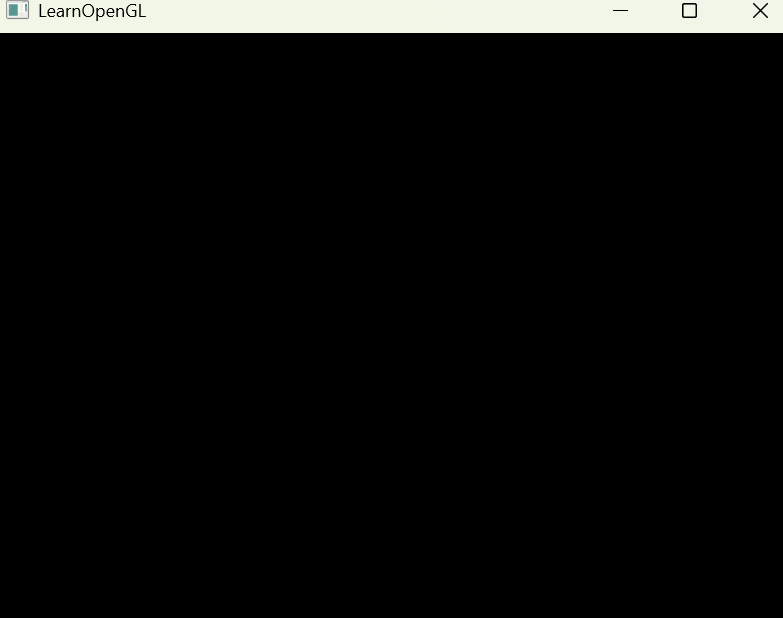
如果你看见了一个非常无聊的黑色窗口,那么就对了!
2.5 输入
我们同样也希望能够在GLFW中实现一些输入控制,这可以通过使用GLFW的几个输入函数来完成。我们将会使用GLFW的glfwGetKey函数,它需要一个窗口以及一个按键作为输入。这个函数将会返回这个按键是否正在被按下。我们将创建一个processInput函数来让所有的输入代码保持整洁。
void processInput(GLFWwindow *window)
{
    if(glfwGetKey(window, GLFW_KEY_ESCAPE) == GLFW_PRESS)
        glfwSetWindowShouldClose(window, true);
}这里我们检查用户是否按下了返回键(Esc)(如果没有按下,glfwGetKey将会返回GLFW_RELEASE。如果用户的确按下了返回键,我们将通过使用glfwSetwindowShouldClose把WindowShouldClose属性设置为 true来关闭GLFW。下一次while循环的条件检测将会失败,程序将关闭。
我们接下来在渲染循环的每一个迭代中调用processInput:
while (!glfwWindowShouldClose(window))
{
    processInput(window);

    glfwSwapBuffers(window);
    glfwPollEvents();
}
2.6 渲染
我们要把所有的渲染(Rendering)操作放到渲染循环中,因为我们想让这些渲染指令在每次渲染循环迭代的时候都能被执行。代码将会是这样的:
// 渲染循环
while(!glfwWindowShouldClose(window))
{
    // 输入
    processInput(window);

    // 渲染指令
    ...

    // 检查并调用事件,交换缓冲
    glfwPollEvents();
    glfwSwapBuffers(window);
}
为了测试一切都正常工作,我们使用一个自定义的颜色清空屏幕。在每个新的渲染迭代开始的时候我们总是希望清屏,否则我们仍能看见上一次迭代的渲染结果(这可能是你想要的效果,但通常这不是)。我们可以通过调用glClear函数来清空屏幕的颜色缓冲,它接受一个缓冲位(Buffer Bit)来指定要清空的缓冲,可能的缓冲位有GL_COLOR_BUFFER_BIT,GL_DEPTH_BUFFER_BIT和GL_STENCIL_BUFFER_BIT。由于现在我们只关心颜色值,所以我们只清空颜色缓冲。
glClearColor(0.2f, 0.3f, 0.3f, 1.0f);
glClear(GL_COLOR_BUFFER_BIT);
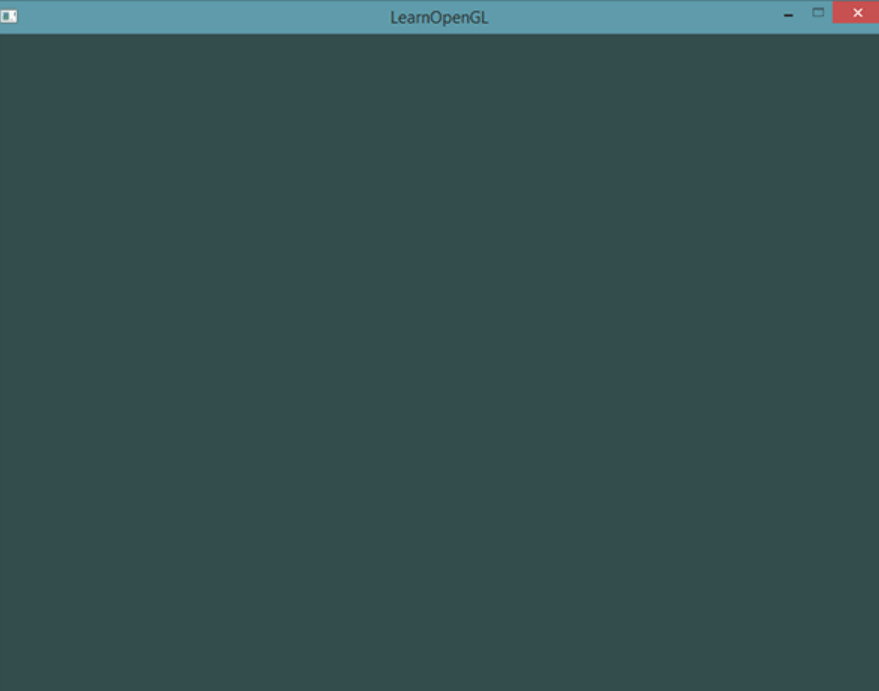
注意,除了glClear之外,我们还调用了glClearColor来设置清空屏幕所用的颜色。当调用glClear函数,清除颜色缓冲之后,整个颜色缓冲都会被填充为glClearColor里所设置的颜色。在这里,我们将屏幕设置为了类似黑板的深蓝绿色。












暂无评论内容